Gestión de Procesos de Negocio (BPM)
El módulo BPM permite documentar, modelar y analizar los procesos de negocio de la organización. Combina diagramas visuales BPMN 2.0 con evaluaciones de madurez e informes.
Note
El módulo BPM puede ser habilitado o deshabilitado por un administrador en Configuración. Cuando está deshabilitado, la navegación y las funcionalidades de BPM se ocultan.
Navegador de Procesos
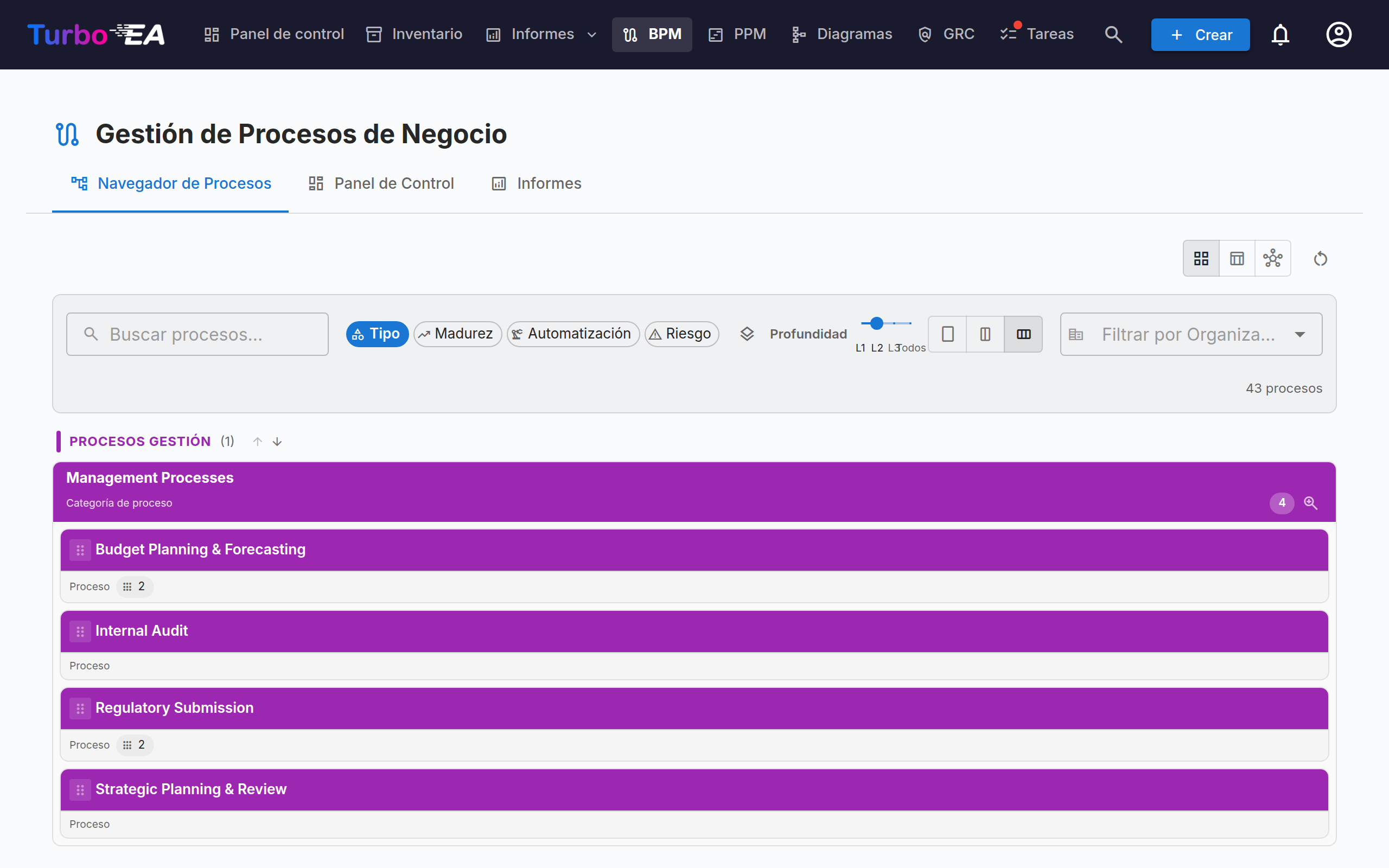
El Navegador de Procesos organiza los procesos en tres categorías principales:
- Procesos de Gestión — Planificación, gobernanza y control
- Procesos de Negocio Principal — Actividades primarias de creación de valor
- Procesos de Soporte — Actividades que apoyan las operaciones del negocio principal
Filtros: Tipo, Madurez (Inicial / Definido / Gestionado / Optimizado), Nivel de automatización, Riesgo (Bajo / Medio / Alto / Crítico), Profundidad (L1 / L2 / L3).
Las tarjetas con un diagrama BPMN publicado muestran un icono de flujo: haga clic en él para abrir el diagrama en pantalla completa sin salir del navegador (o para saltar desde allí al editor de flujo completo).
Disposición en columnas: la barra de herramientas incluye un selector de columnas —una, dos o tres— para ensanchar las tarjetas de proceso o encajar más de una fila en pantalla. Una fila nunca se estira sobre más columnas de las que tiene procesos, y la elección se recuerda entre visitas. La elección también se propaga a los niveles anidados, una columna menos por nivel, de modo que los procesos profundos ya no quedan reducidos a franjas estrechas.
Publicación: el Navegador de Procesos puede publicarse como un portal web de solo lectura, para que personas sin cuenta de Turbo EA — nuevas incorporaciones, auditores, socios — puedan recorrer la casa de procesos y abrir cada flujo BPMN publicado.
Panel de Control BPM
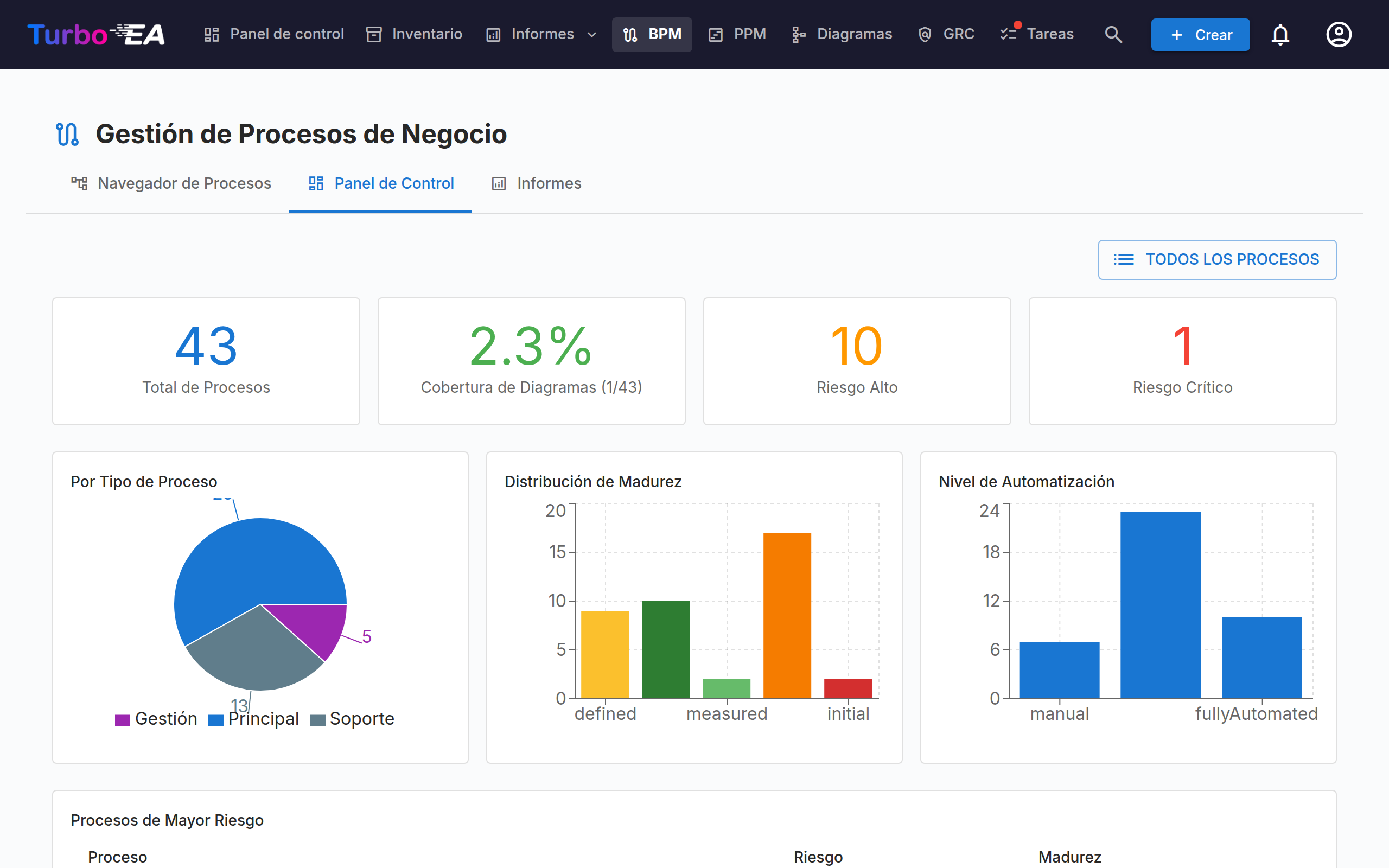
El Panel de Control BPM ofrece una visión ejecutiva del estado de los procesos:
| Indicador | Descripción |
|---|---|
| Total de Procesos | Número total de procesos de negocio documentados |
| Cobertura de Diagramas | Porcentaje de procesos con un diagrama BPMN asociado |
| Riesgo Alto | Número de procesos con nivel de riesgo alto |
| Riesgo Crítico | Número de procesos con nivel de riesgo crítico |
Los gráficos muestran la distribución por tipo de proceso, nivel de madurez y nivel de automatización. Una tabla de procesos con mayor riesgo ayuda a priorizar las inversiones.
Editor de Flujo de Proceso
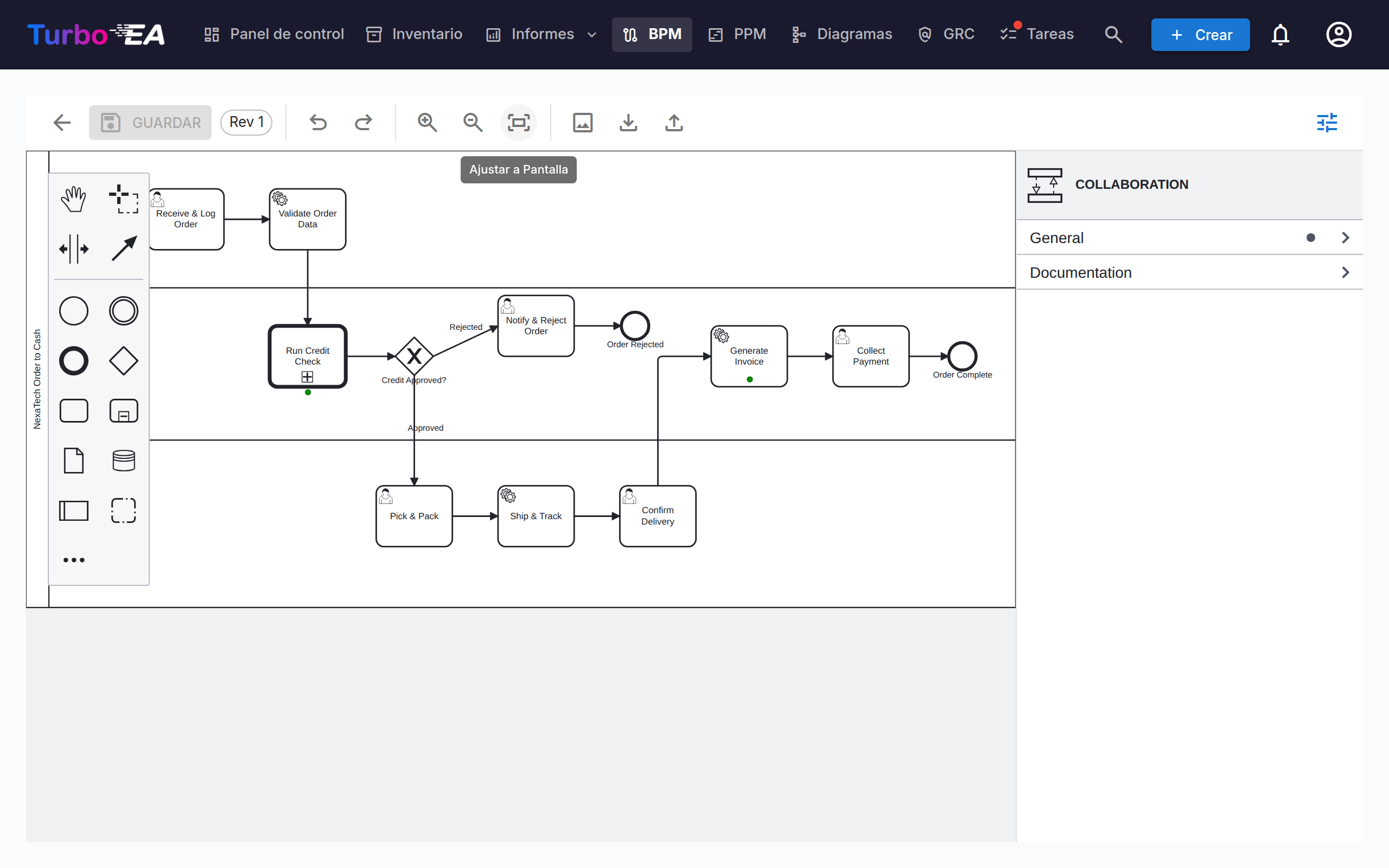
Cada ficha de Proceso de Negocio puede tener un diagrama de flujo de proceso BPMN 2.0. El editor utiliza bpmn-js y proporciona:
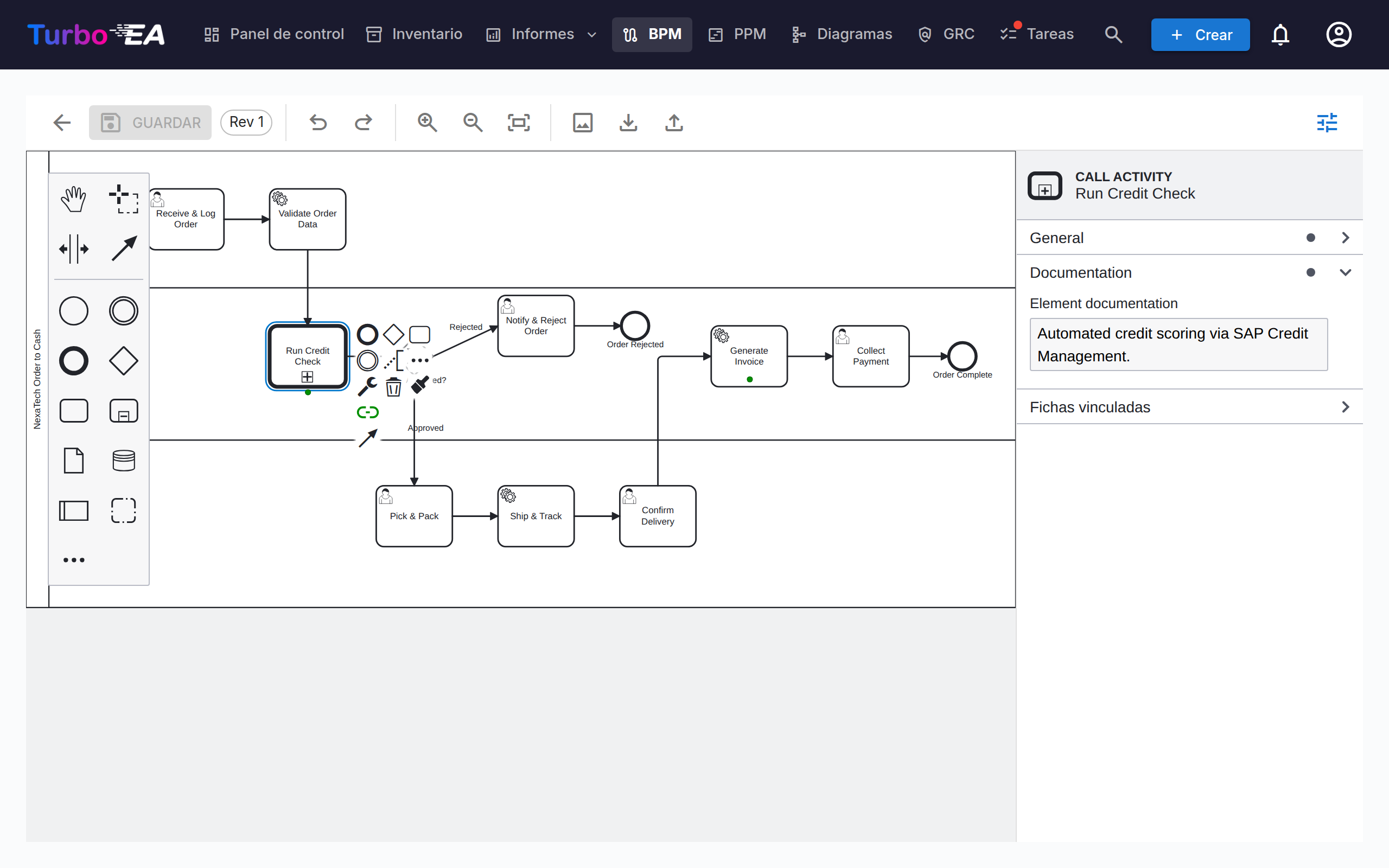
- Modelado visual — Arrastre y suelte elementos BPMN desde la paleta: tareas, eventos, compuertas, carriles, pools y subprocesos. La entrada … al final de la paleta abre un menú Create element con búsqueda que alcanza todos los tipos de elementos BPMN: eventos de mensaje, temporizador, señal, error y escalado, transacciones, subprocesos de eventos, actividades de llamada, tareas de envío/recepción, objetos y almacenes de datos (atajo
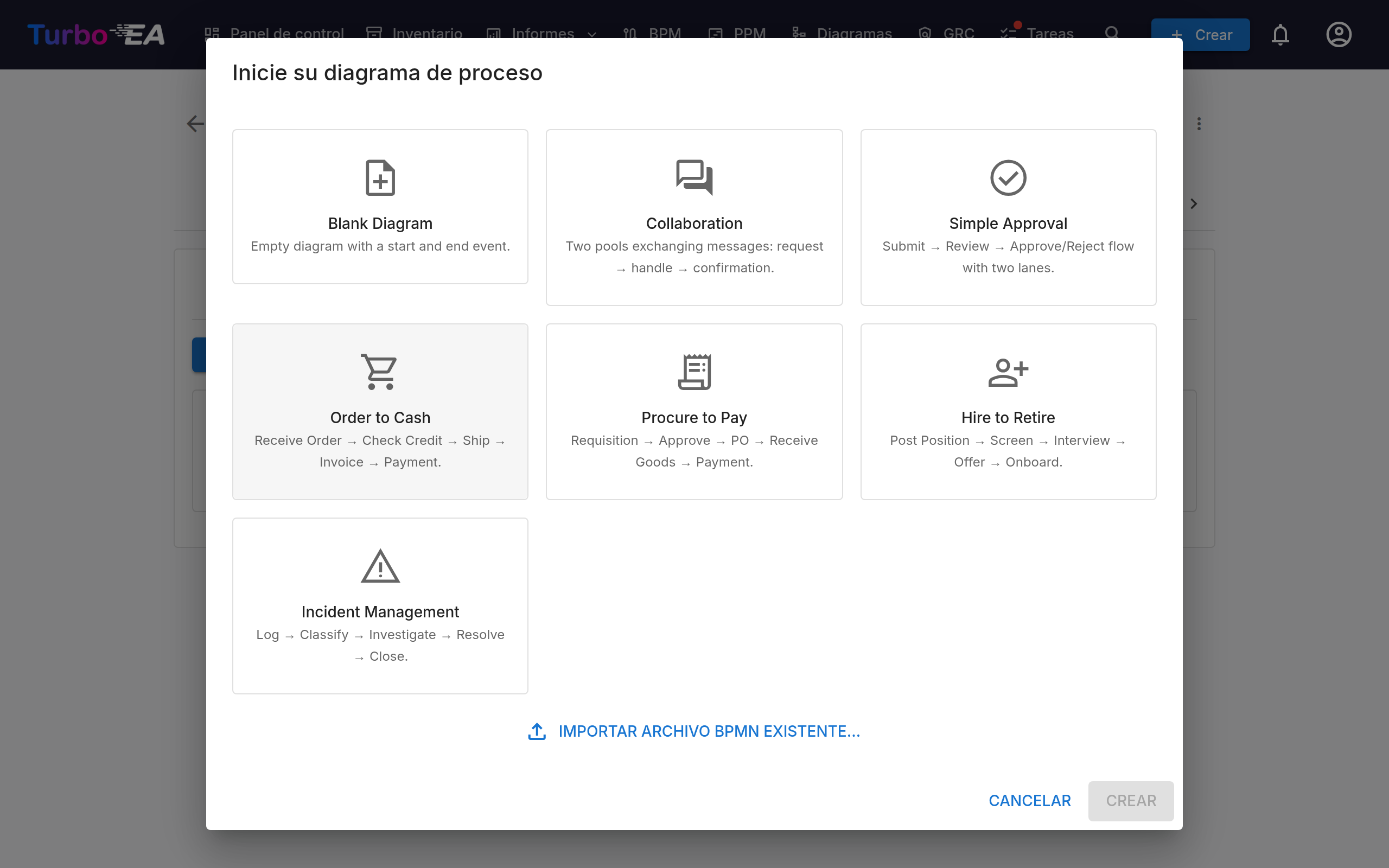
N). La entrada + del panel contextual de una forma seleccionada abre el menú Append element correspondiente (atajoA) - Plantillas de inicio — Elija entre 7 plantillas BPMN predefinidas para patrones de proceso comunes, incluida una plantilla de Colaboración con dos pools y flujos de mensajes (o comience desde un lienzo en blanco)
- Extracción de elementos — Al guardar un diagrama, el sistema extrae automáticamente todas las tareas, eventos, compuertas, carriles, objetos de datos y flujos de mensajes para su análisis. Los eventos conservan su tipo —un evento de inicio de mensaje se lista como tal, con el nombre del mensaje que recibe— y las tareas de envío/recepción llevan el mensaje que intercambian. Los elementos extraídos se enumeran en orden de flujo del proceso —siguiendo los flujos de secuencia y de mensaje del diagrama, desde el evento de inicio— y no agrupados por tipo de elemento. Los pasos de un bucle se mantienen juntos, el contenido de un subproceso se enumera justo debajo de él, y los objetos y almacenes de datos van al final
- Colores de los elementos — Seleccione uno o varios elementos y use el botón del bote de pintura en el panel contextual para aplicar un color. Los colores se guardan en el propio archivo BPMN, por lo que también aparecen en el visor de solo lectura, en las exportaciones y en las impresiones
- Panel de propiedades — El panel de la derecha (muéstrelo u ocúltelo con el botón de deslizadores de la barra de herramientas) edita lo que una forma no puede mostrar: el nombre y la documentación del elemento, el mensaje, la señal, el error o el escalado al que se refiere un evento, la condición de un flujo de secuencia y los marcadores de instancias múltiples. La documentación introducida aquí se muestra en el navegador de procesos y en el visor de solo lectura
Pools y flujos de mensajes
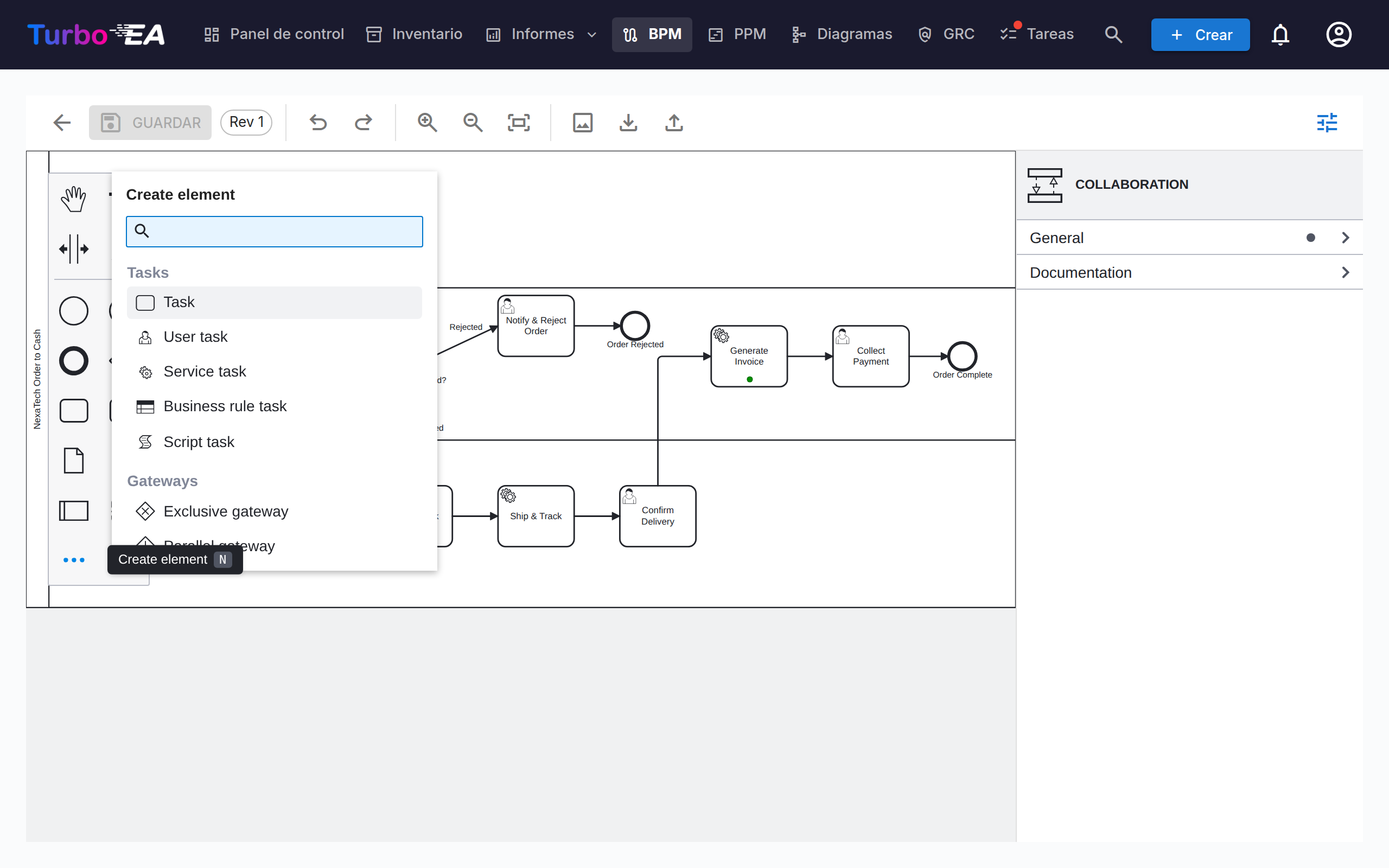
Un proceso que abarca varias partes —un cliente y la empresa, dos departamentos, un sistema asociado— se modela como una colaboración: un pool por parte, conectados mediante flujos de mensajes. Añada un segundo pool desde la paleta (o parta de la plantilla Colaboración) y trace un flujo de mensaje entre los dos pools con la herramienta de conexión global, o desde una tarea de envío, un evento de fin de mensaje o un evento de lanzamiento de mensaje de un pool hacia una tarea de recepción o un evento de mensaje del otro. Nombre el mensaje en el panel de propiedades para que se lea igual en todas partes.
Vinculación de Elementos
Los elementos BPMN pueden ser vinculados a fichas de EA. Por ejemplo, vincule una tarea en su diagrama de proceso a la Aplicación que la soporta. Esto crea una conexión trazable entre su modelo de proceso y su panorama de arquitectura:
- Cada tarea, evento y compuerta con nombre del flujo publicado es una fila de la tabla Pasos y elementos del proceso bajo el diagrama (un borrador tiene la misma tabla bajo Previncular elementos, aplicada al aprobar el borrador)
- Haga clic en la celda Aplicación, Objeto de datos o Componente IT de una etapa y elija la ficha — el selector recorre el inventario, no se escribe nada a mano
- El vínculo se guarda en el paso y crea una relación entre el proceso y la ficha, visible tanto en el flujo de proceso como en la pestaña Relaciones de la ficha
- La columna Proceso de negocio vincula una etapa con el proceso al que da paso — véase más abajo
- Los mismos cinco vínculos se ofrecen en el editor mientras hay un borrador abierto: un grupo Fichas vinculadas en el panel de propiedades y una entrada Vincular fichas en el menú contextual que abre la lista
- En el propio diagrama, un paso vinculado lleva un pequeño punto por cada tipo de ficha vinculada bajo su nombre, en el color de ese tipo de ficha, tanto en el editor como en el visor de solo lectura. Los nombres no se dibujan en el lienzo: haga clic en el paso para verlos, o pase el cursor sobre un punto
Vincular una etapa con un proceso
Una etapa suele dar paso a un proceso que existe por sí mismo — con su propio diagrama, su propio responsable y su propio ciclo de vida, y normalmente reutilizado desde varios lugares. Cualquier etapa puede indicarlo: una tarea, un subproceso, un evento o una compuerta apunta a una ficha de Proceso de negocio, y nunca se introduce un identificador de proceso a mano:
- El panel de propiedades muestra un grupo Fichas vinculadas en cada etapa, una fila por vínculo — Proceso de negocio, Aplicación, Objeto de datos, Componente IT, Organizaciones — cada una con Elegir, Abrir (que baja a la ficha vinculada) y Quitar
- El menú contextual de una etapa seleccionada incluye una entrada Vincular fichas con los cinco, para cuando el panel está plegado. Un objeto o almacén de datos ofrece solo el vínculo de Objeto de datos, como en la tabla
- La tabla de pasos del flujo publicado (y la tabla de previnculación de un borrador) tiene el mismo vínculo en su columna Proceso de negocio, y el chip que hay allí baja a la pestaña Flujo de proceso del proceso vinculado. Los objetos y almacenes de datos no son etapas, así que sus filas muestran un guion
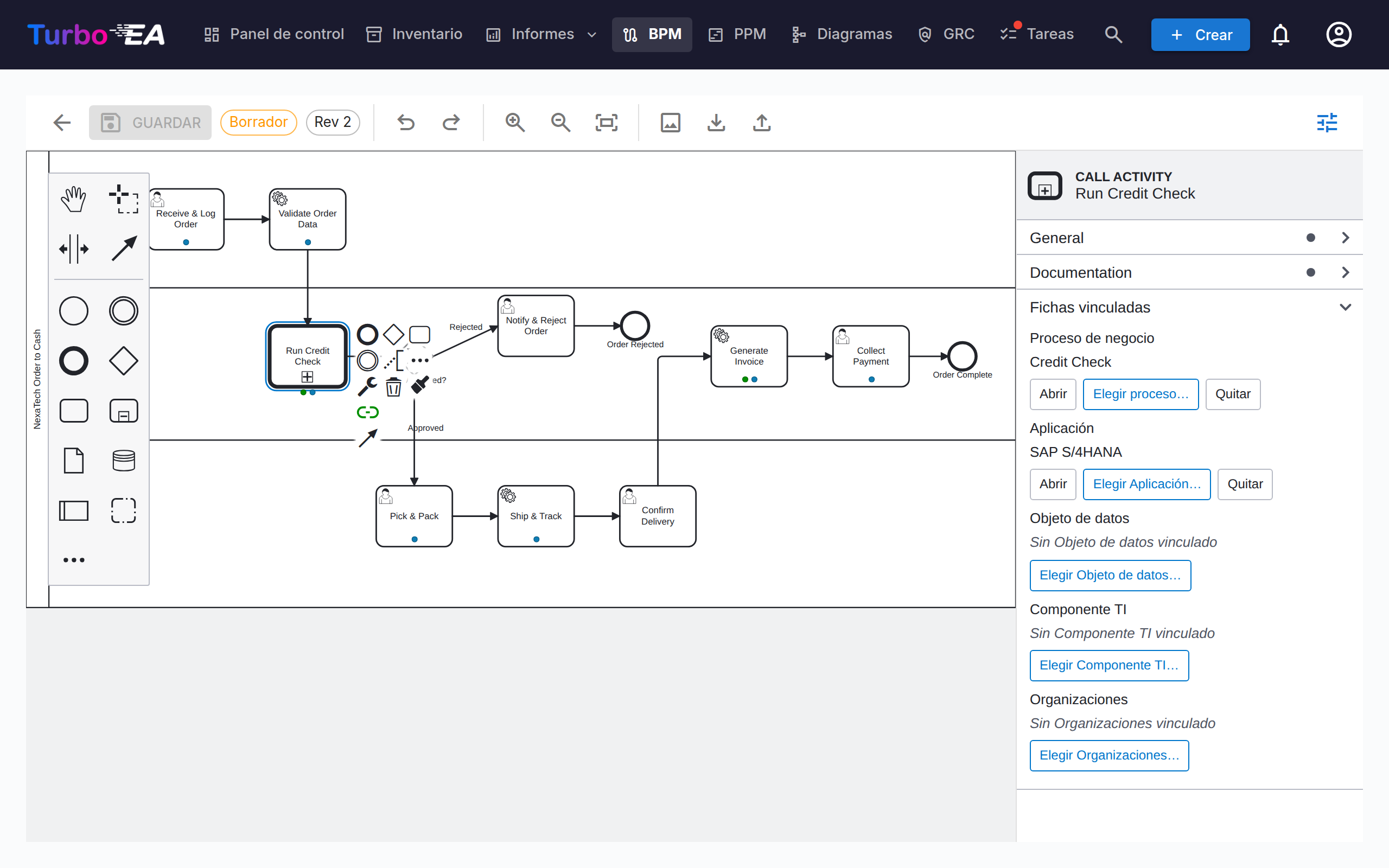
BPMN tiene un constructo que es otro proceso: la actividad de llamada (call activity), una tarea con borde grueso que invoca un proceso definido de forma independiente. Un subproceso embebido también agrupa pasos, pero pertenece al diagrama en el que se dibuja; la regla de Method & Style es sencilla: si el proceso existe de forma independiente, use una actividad de llamada. Turbo EA la trata como el caso nativo: al colocar una actividad de llamada se pregunta qué proceso invoca, y el vínculo se guarda en el elemento invocado propio de BPMN, que otras herramientas saben leer. Cualquier otra etapa guarda el vínculo como un atributo de Turbo EA en el diagrama.
Publicar un flujo que contiene una etapa vinculada crea una relación invoca entre los dos procesos — la pestaña Relaciones del proceso vinculado indica es invocado por, y la vista de dependencias dibuja el grafo de llamadas. Un diagrama importado desde otra herramienta conserva la referencia de proceso propia de esa herramienta; la tabla de pasos la muestra como pista (referencia Process_X) hasta que elija el proceso correspondiente en Turbo EA.
Un único juego de vínculos
El editor y las tablas muestran los mismos vínculos, así que una etapa se lee igual en cualquier sitio:
- Dentro de un borrador manda lo que usted defina allí — en el editor o en la tabla Previncular elementos, ambos son el mismo almacén — y la referencia de proceso del diagrama es el respaldo para una etapa sobre la que no ha dicho nada. Quitar un vínculo lo quita, también al publicar.
- Un flujo publicado sigue aprobado mientras sus vínculos se editan en su tabla de elementos: son metadatos sobre un diagrama ya firmado, no un motivo para volver a aprobarlo.
- Un borrador creado a partir de la versión publicada parte de los vínculos que el proceso tiene en ese momento. Un borrador ya abierto conserva los suyos, de modo que la edición de otra persona no cambia el diagrama en el que usted trabaja.
Flujos de mensajes
Los flujos de mensajes del diagrama publicado se listan bajo la tabla de elementos; cada uno muestra qué conecta —una tarea, un evento o un pool completo en cada extremo—. Vincule un flujo de mensaje a la ficha de Interfaz que lo transporta. Como los vínculos de organización en los pasos, es solo informativo: no se crea ninguna relación entre fichas.
Vincular Organizaciones
La columna Organización de la tabla de pasos vincula los pasos a fichas de Organización, justo al lado de Aplicación / Objeto de Datos / Componente TI. A diferencia de esos vínculos de valor único, un paso puede vincularse a varias organizaciones — elíjalas una a una y elimínelas individualmente. Los vínculos de pasos son solo informativos — documentan qué organizaciones participan en un paso sin crear ninguna relación entre las fichas; las relaciones Proceso de Negocio ↔ Organización se gestionan por separado en la pestaña Relaciones de la ficha. Los nombres de los carriles siguen siendo texto libre del diagrama y no están conectados a fichas de Organización. La Matriz Proceso × Organización de los Informes BPM agrega estos vínculos en todos los procesos.
Flujo de Aprobación
Los diagramas de flujo de proceso siguen un flujo de aprobación con control de versiones:
| Estado | Descripción |
|---|---|
| Borrador | En edición, aún no enviado a revisión |
| Pendiente | Enviado para aprobación, a la espera de revisión |
| Publicado | Aprobado y visible como versión actual |
| Archivado | Versión publicada anteriormente, sustituida por una aprobación más reciente |
| Retirado | Versión publicada anteriormente, despublicada de forma deliberada |
Enviar un borrador crea una instantánea de versión. Los aprobadores pueden aprobar (publicar) o rechazar el envío.
Quién puede aprobar
Aprobar o rechazar una revisión enviada requiere el permiso Aprobar o rechazar versiones de flujo BPMN enviadas, o el rol de parte interesada Propietario del proceso en el propio proceso. Poder editar borradores no es suficiente.
Cambiado en 2.43.0
Las versiones anteriores aceptaban aquí el permiso general de edición de BPM, de modo que cualquier miembro podía aprobar cualquier flujo de proceso, incluida una revisión que acababa de enviar él mismo. Si en su instancia hay personas que aprueban hoy con solo derechos de edición de BPM, concédales el permiso Aprobar o rechazar versiones de flujo BPMN enviadas en Administración → Roles, o asígnelas como Propietario del proceso en los procesos que validan.
Retirar una versión publicada
Una aprobación dada por error puede deshacerse sin eliminar el proceso. El retiro requiere el permiso Retirar (despublicar) una versión de flujo BPMN publicada, que ningún rol tiene de forma predeterminada: un administrador lo concede en Administración → Roles, o en el rol de parte interesada Propietario del proceso en Administración → Metamodelo.
Una vez concedido el permiso, la versión publicada muestra un botón Retirar. El retiro solicita un motivo por escrito y, a continuación:
- pasa la revisión a Retirado: nunca se elimina ni se devuelve a borrador;
- mantiene la aprobación original registrada: la pestaña Archivado muestra la revisión, quién la aprobó y cuándo, junto a quién la retiró y por qué;
- registra el retiro, con su motivo, en la pestaña Historial de la tarjeta;
- abre una copia como nuevo borrador en el siguiente número de revisión, para que pueda corregir el diagrama y volver a pasarlo por envío → aprobación;
- deja el proceso sin flujo aprobado hasta que se apruebe ese borrador;
- deja intactos los pasos de proceso extraídos y sus vínculos con tarjetas.
Conservar la revisión retirada y editar una copia es deliberado: el diagrama exacto que aprobó un aprobador sigue siendo recuperable, que es lo que espera un sistema de calidad, y aun así obtiene una copia de trabajo de inmediato.
Cualquier versión archivada o retirada puede retomarse en cualquier momento con Crear nuevo borrador a partir de este en la pestaña Archivado, que la clona como borrador en la siguiente revisión.
Evaluaciones de Proceso
Las fichas de Proceso de Negocio soportan evaluaciones que califican el proceso en:
- Eficiencia — Qué tan bien el proceso utiliza los recursos
- Efectividad — Qué tan bien el proceso logra sus objetivos
- Cumplimiento — Qué tan bien el proceso cumple con los requisitos regulatorios
Los datos de las evaluaciones alimentan los Informes BPM.
Informes BPM
Tres informes especializados están disponibles desde el Panel de Control BPM:
- Informe de Madurez — Distribución de procesos por nivel de madurez, tendencias a lo largo del tiempo
- Informe de Riesgos — Vista general de la evaluación de riesgos, destacando los procesos que necesitan atención
- Informe de Automatización — Análisis de los niveles de automatización en todo el panorama de procesos
- Matriz Proceso × Organización — Qué organizaciones ejecutan pasos en qué procesos, con filtrado por organización y desglose de pasos por proceso (a partir de los vínculos informativos de pasos; las relaciones entre fichas no se incluyen)