Geschäftsprozessmanagement (BPM)
Das BPM-Modul ermöglicht die Dokumentation, Modellierung und Analyse der Geschäftsprozesse einer Organisation. Es kombiniert visuelle BPMN 2.0 Diagramme mit Reifegradbeurteilungen und Berichtswesen.
Note
Das BPM-Modul kann von einem Administrator in den Einstellungen aktiviert oder deaktiviert werden. Wenn deaktiviert, sind BPM-Navigation und -Funktionen ausgeblendet.
Prozessnavigator
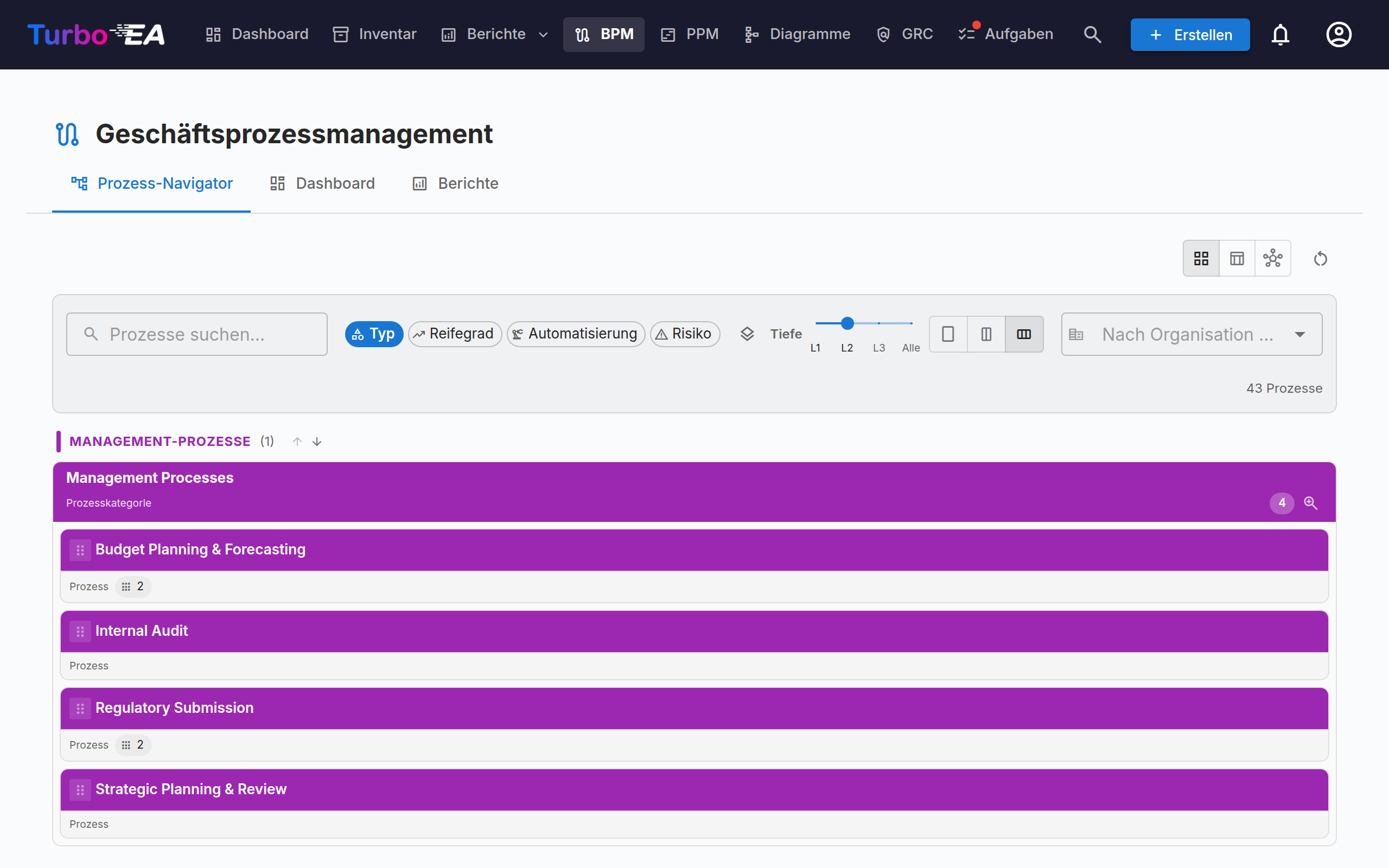
Der Prozessnavigator organisiert Prozesse in drei Hauptkategorien:
- Managementprozesse — Planung, Governance und Steuerung
- Kerngeschäftsprozesse — Primäre wertschöpfende Aktivitäten
- Unterstützungsprozesse — Aktivitäten, die den Kerngeschäftsbetrieb unterstützen
Filter: Typ, Reifegrad (Initial / Definiert / Gesteuert / Optimiert), Automatisierungsgrad, Risiko (Niedrig / Mittel / Hoch / Kritisch), Tiefe (L1 / L2 / L3).
Karten mit einem veröffentlichten BPMN-Diagramm zeigen ein Ablaufsymbol — klicken Sie darauf, um das Diagramm im Vollbild zu öffnen, ohne den Navigator zu verlassen (oder von dort zum vollständigen Ablauf-Editor zu springen).
Spaltenlayout: Die Werkzeugleiste enthält eine Spaltenauswahl — eine, zwei oder drei Spalten —, mit der Sie die Prozesskarten verbreitern oder mehr einer Zeile auf den Bildschirm bringen. Eine Zeile wird nie über mehr Spalten gestreckt, als sie Prozesse enthält, und die Auswahl bleibt zwischen Besuchen erhalten. Die Auswahl wirkt auch auf die verschachtelten Ebenen — jeweils eine Spalte weniger pro Ebene —, sodass tiefe Prozesse beim Aufklappen nicht mehr zu schmalen Streifen zusammengedrückt werden.
Veröffentlichung: Der Prozessnavigator kann als schreibgeschütztes Web-Portal veröffentlicht werden, sodass Personen ohne Turbo-EA-Konto — neue Mitarbeitende, Prüfer, Partner — das Prozesshaus durchsuchen und jeden veröffentlichten BPMN-Ablauf öffnen können.
BPM-Dashboard
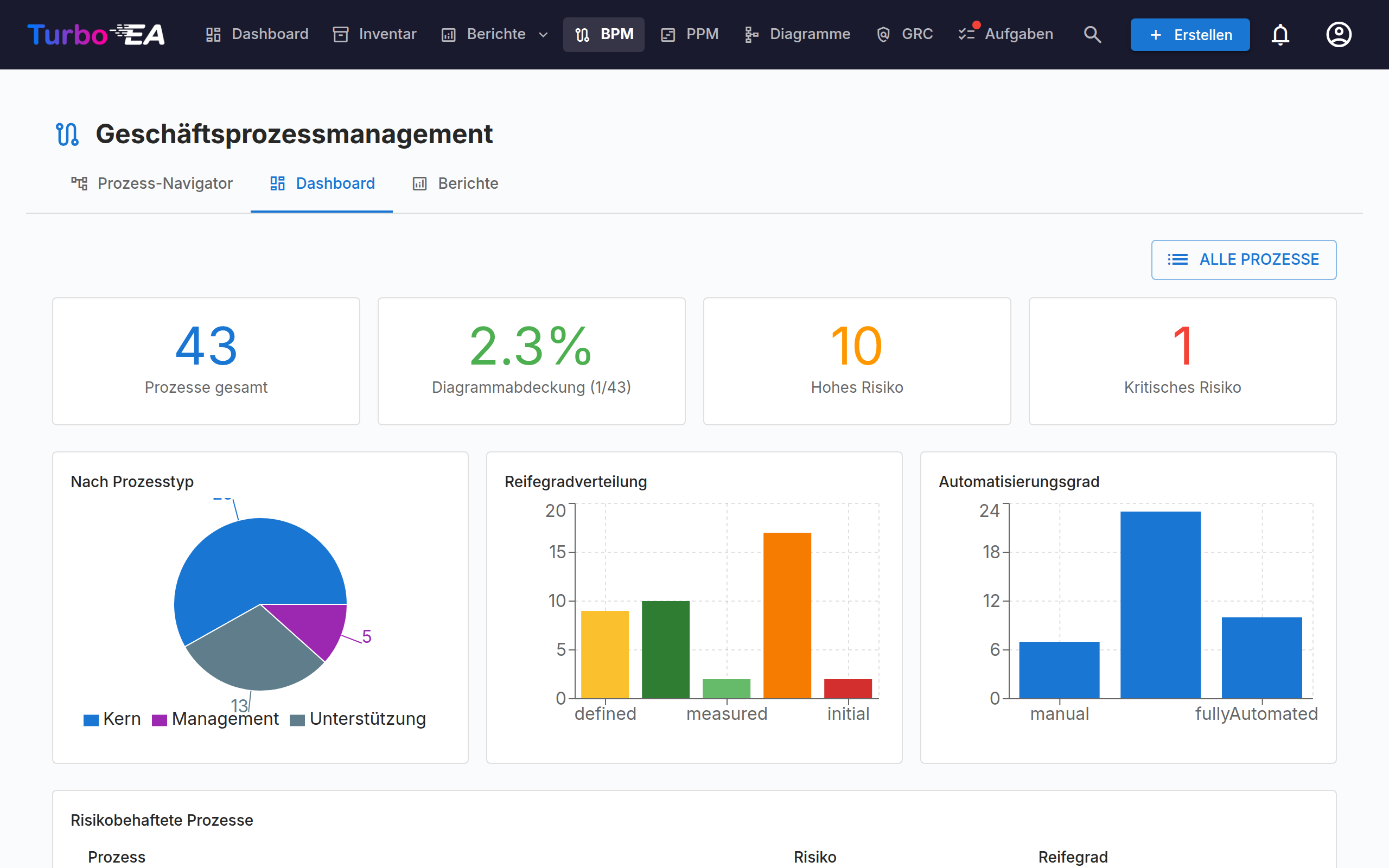
Das BPM-Dashboard bietet eine Führungsübersicht über den Prozessstatus:
| Indikator | Beschreibung |
|---|---|
| Gesamtprozesse | Gesamtzahl der dokumentierten Geschäftsprozesse |
| Diagrammabdeckung | Prozentsatz der Prozesse mit einem zugehörigen BPMN-Diagramm |
| Hohes Risiko | Anzahl der Prozesse mit hohem Risikoniveau |
| Kritisches Risiko | Anzahl der Prozesse mit kritischem Risikoniveau |
Diagramme zeigen die Verteilung nach Prozesstyp, Reifegrad und Automatisierungsgrad. Eine Top-Risikoprozesse-Tabelle hilft bei der Priorisierung von Investitionen.
Prozessfluss-Editor
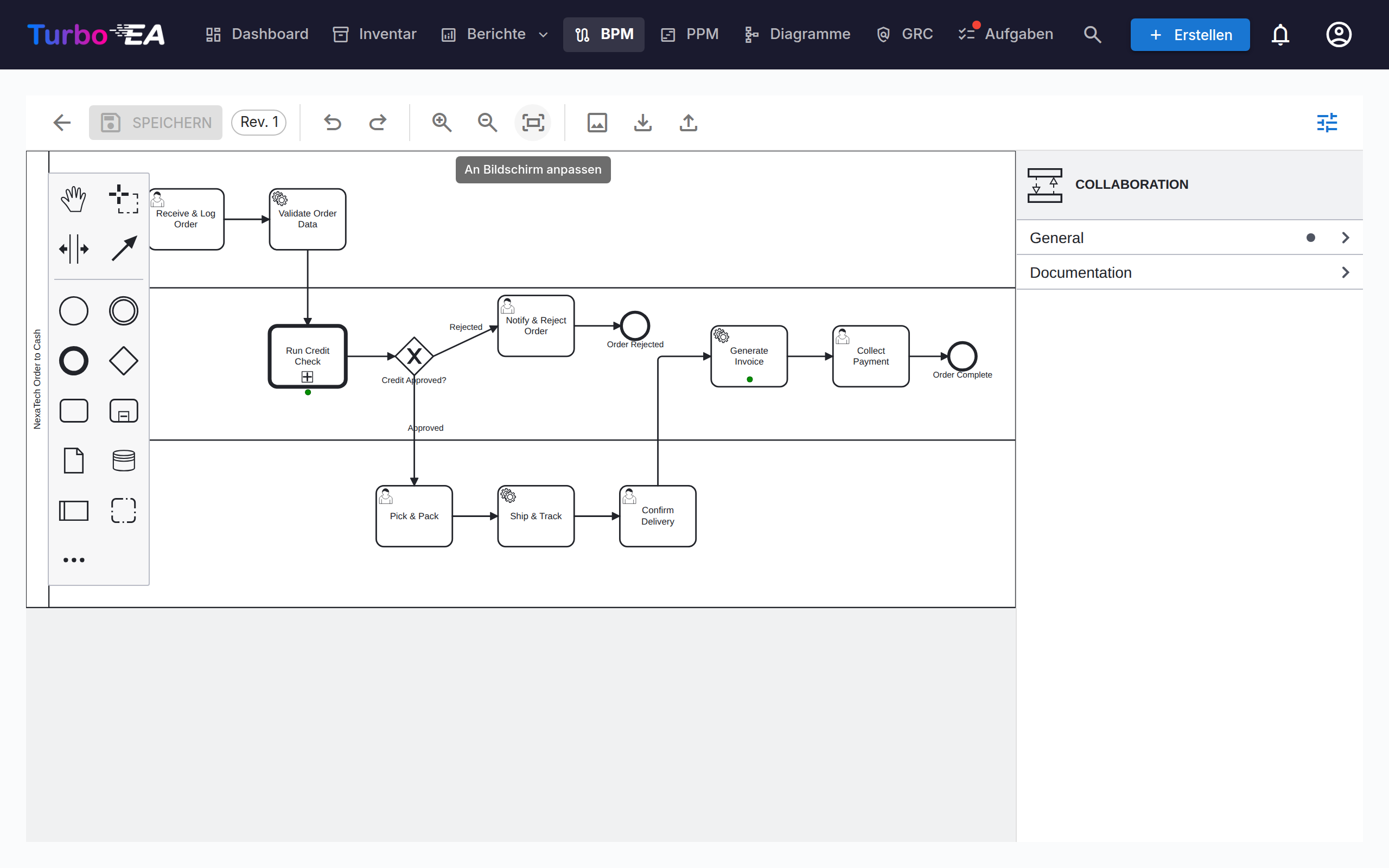
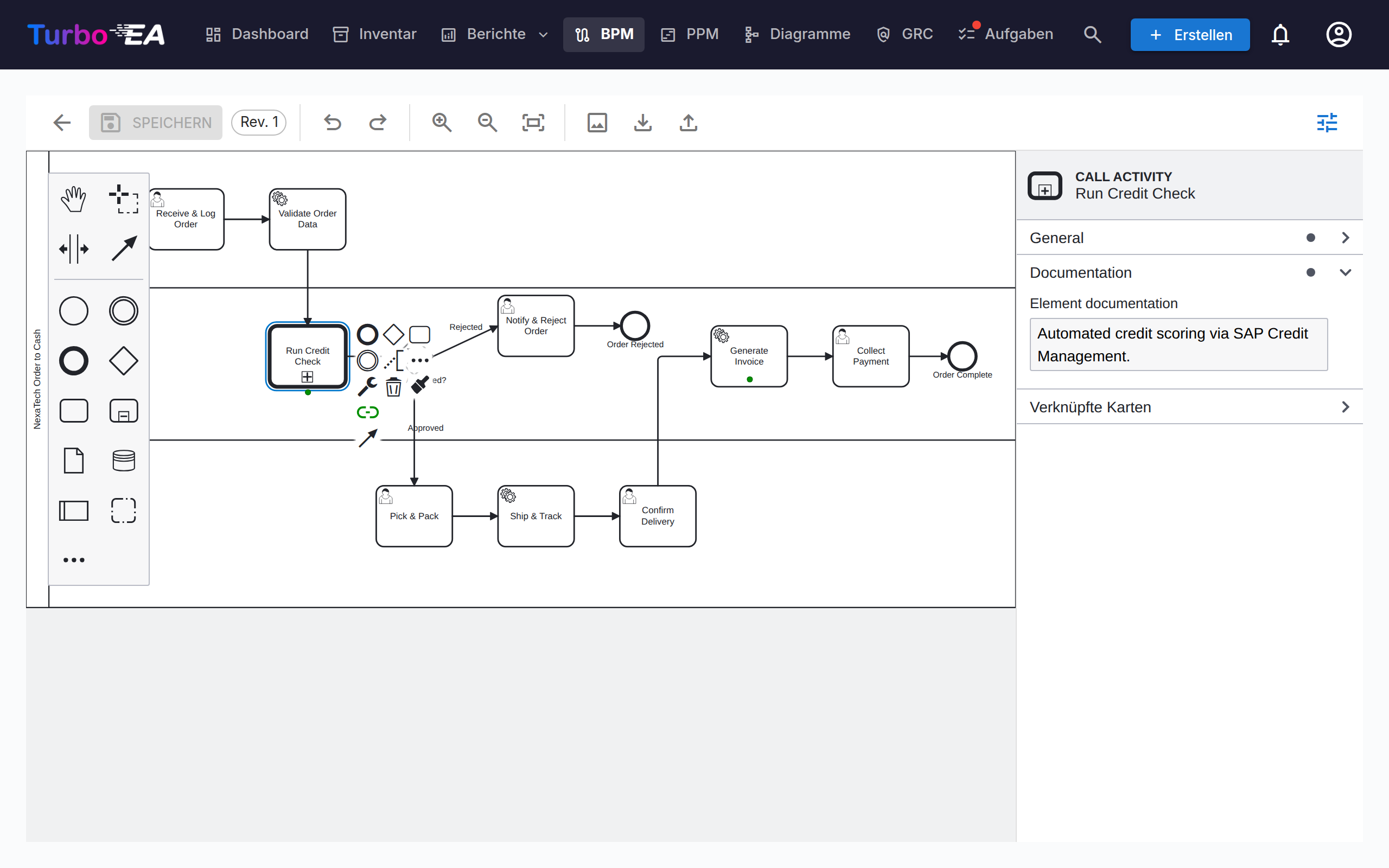
Jede Geschäftsprozess-Karte kann ein BPMN 2.0 Prozessflussdiagramm haben. Der Editor verwendet bpmn-js und bietet:
- Visuelle Modellierung — BPMN-Elemente per Drag & Drop aus der Palette: Aufgaben, Ereignisse, Gateways, Bahnen, Pools und Teilprozesse. Der Eintrag … am unteren Ende der Palette öffnet ein durchsuchbares Menü Create element, das jeden BPMN-Elementtyp erreicht — Nachrichten-, Timer-, Signal-, Fehler- und Eskalationsereignisse, Transaktionen, Ereignis-Teilprozesse, Aufrufaktivitäten, Sende-/Empfangsaufgaben, Datenobjekte und Datenspeicher (Tastenkürzel
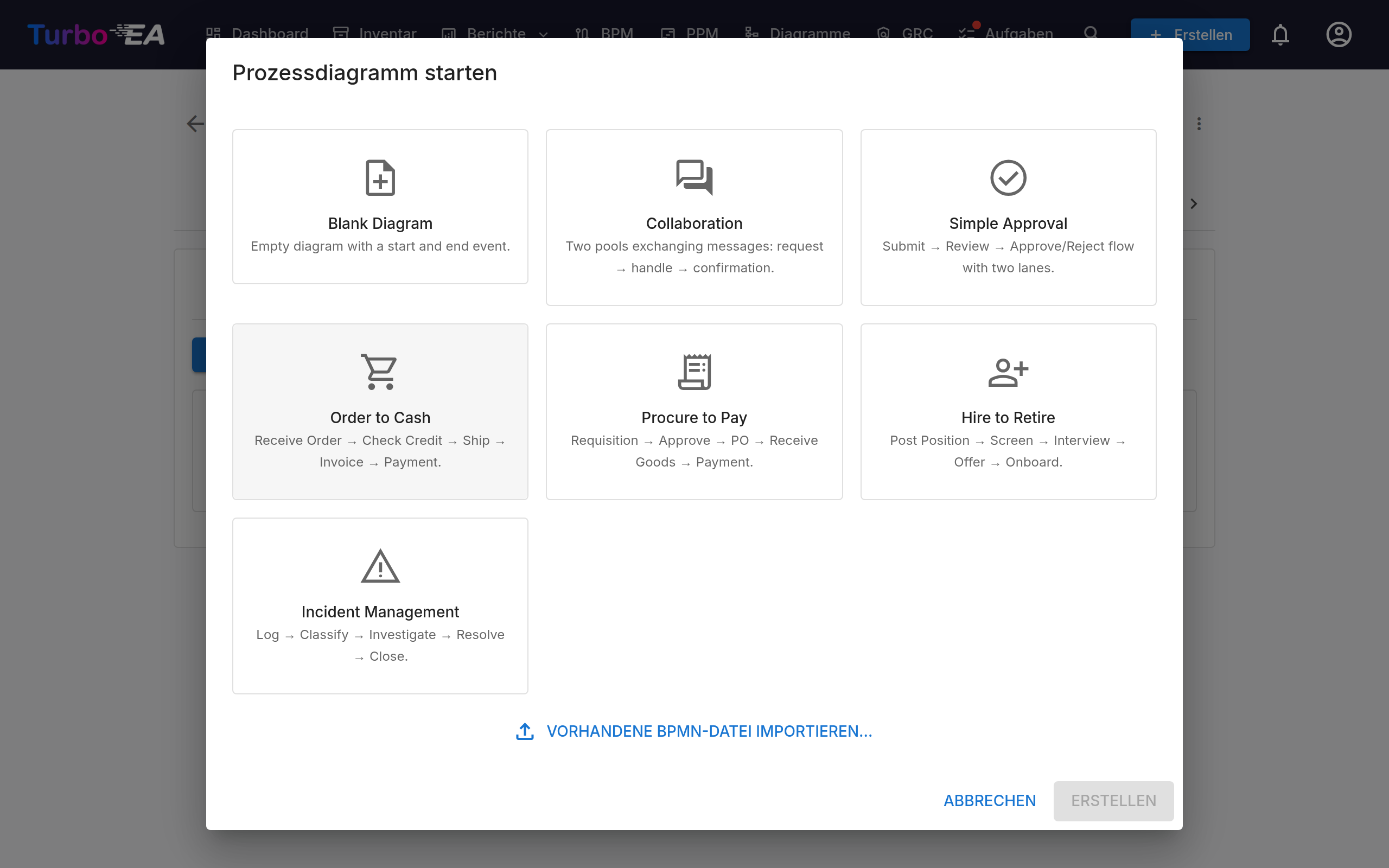
N). Der Eintrag + im Kontextmenü einer ausgewählten Form öffnet das passende Menü Append element (TastenkürzelA) - Startervorlagen — Wählen Sie aus 7 vorgefertigten BPMN-Vorlagen für gängige Prozessmuster, darunter eine Kollaborations-Vorlage mit zwei Pools und Nachrichtenflüssen (oder beginnen Sie mit einer leeren Zeichenfläche)
- Elementextraktion — Wenn Sie ein Diagramm speichern, extrahiert das System automatisch alle Aufgaben, Ereignisse, Gateways, Bahnen, Datenobjekte und Nachrichtenflüsse zur Analyse. Ereignisse behalten ihre Art — ein Nachrichten-Startereignis wird als solches aufgeführt, mit dem Namen der empfangenen Nachricht — und Sende-/Empfangsaufgaben tragen die ausgetauschte Nachricht. Die extrahierten Elemente werden in der Reihenfolge des Prozessablaufs aufgelistet — entlang der Sequenz- und Nachrichtenflüsse des Diagramms, beginnend beim Startereignis — und nicht nach Elementtyp gruppiert. Schritte innerhalb einer Schleife bleiben zusammen, der Inhalt eines Teilprozesses wird direkt darunter aufgeführt, und Datenobjekte sowie Datenspeicher stehen am Ende
- Elementfarben — Wählen Sie ein oder mehrere Elemente aus und verwenden Sie die Farbeimer-Schaltfläche im Kontextmenü, um eine Farbe zuzuweisen. Farben werden in der BPMN-Datei selbst gespeichert und erscheinen daher auch im schreibgeschützten Viewer, in Exporten und Ausdrucken
- Eigenschaftenpanel — Das Panel rechts (ein-/ausblenden über die Schieberegler-Schaltfläche in der Werkzeugleiste) bearbeitet, was eine Form nicht zeigen kann: Name und Dokumentation des Elements, die Nachricht, das Signal, den Fehler oder die Eskalation, auf die sich ein Ereignis bezieht, die Bedingung eines Sequenzflusses und Mehrfachinstanz-Markierungen. Hier eingegebene Dokumentation erscheint im Prozessnavigator und im schreibgeschützten Viewer
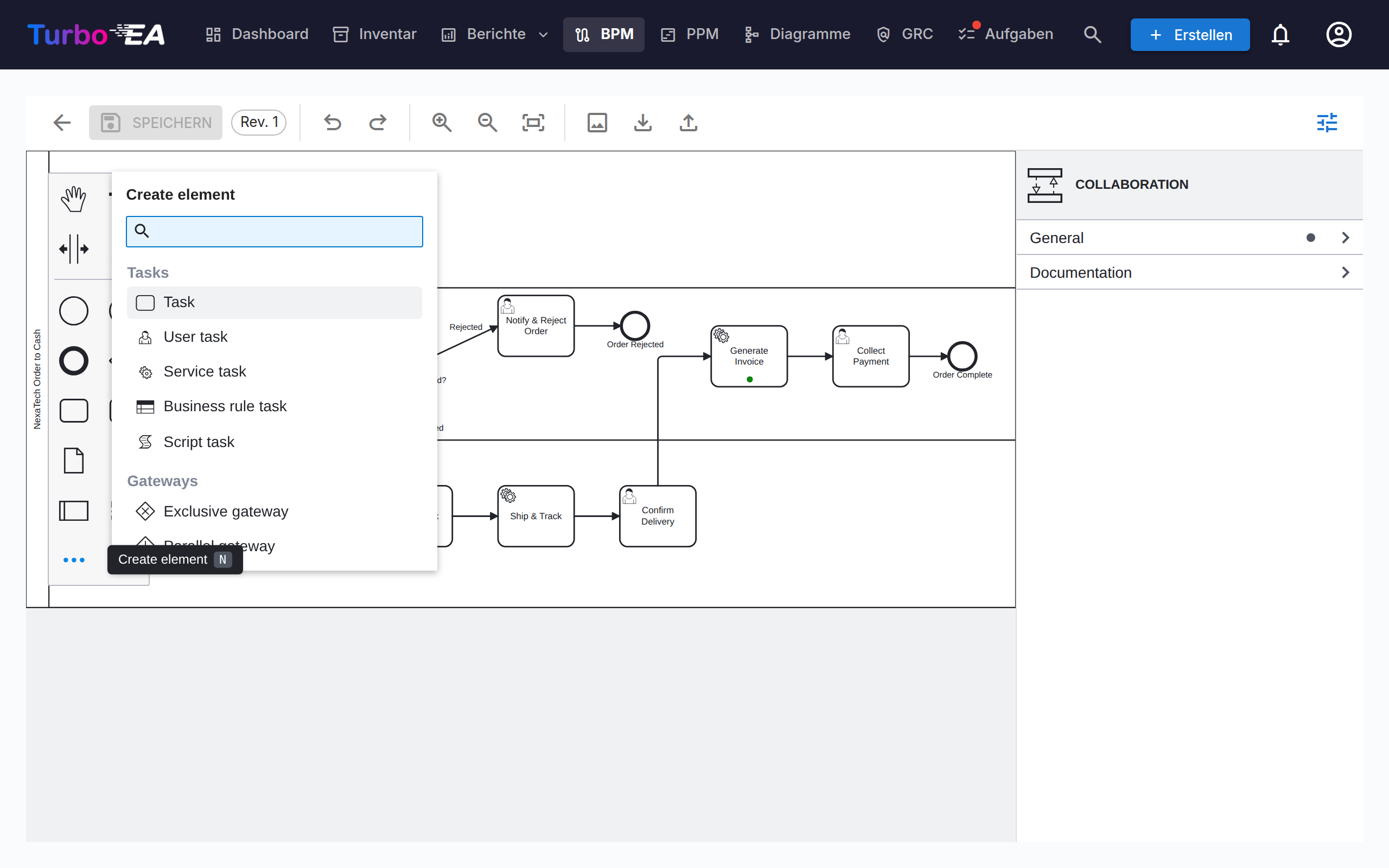
Pools und Nachrichtenflüsse
Ein Prozess, der mehrere Parteien umfasst — ein Kunde und das Unternehmen, zwei Abteilungen, ein Partnersystem — wird als Kollaboration modelliert: ein Pool pro Partei, verbunden durch Nachrichtenflüsse. Fügen Sie einen zweiten Pool aus der Palette hinzu (oder starten Sie mit der Kollaborations-Vorlage) und zeichnen Sie dann mit dem globalen Verbindungswerkzeug einen Nachrichtenfluss zwischen den beiden Pools — oder von einer Sendeaufgabe, einem Nachrichten-Endereignis oder einem sendenden Nachrichtenereignis im einen Pool zu einer Empfangsaufgabe oder einem Nachrichtenereignis im anderen. Benennen Sie die Nachricht im Eigenschaftenpanel, damit sie überall gleich heißt.
Elementverknüpfung
BPMN-Elemente können mit EA-Karten verknüpft werden. Verknüpfen Sie beispielsweise eine Aufgabe in Ihrem Prozessdiagramm mit der Anwendung, die sie unterstützt. Dies schafft eine nachvollziehbare Verbindung zwischen Ihrem Prozessmodell und Ihrer Architekturlandschaft:
- Jede benannte Aufgabe, jedes Ereignis und jedes Gateway des veröffentlichten Ablaufs ist eine Zeile der Tabelle Prozessschritte & Elemente unter dem Diagramm (ein Entwurf hat dieselbe Tabelle unter Elemente vorverknüpfen, angewendet bei der Genehmigung)
- Klicken Sie auf die Zelle Anwendung, Datenobjekt oder IT-Komponente eines Schritts und wählen Sie die Karte — die Auswahl durchsucht das Inventar, es wird nichts von Hand eingetippt
- Die Verknüpfung wird am Schritt gespeichert und erzeugt eine Beziehung zwischen Prozess und Karte, sichtbar sowohl im Prozessfluss als auch auf der Registerkarte Beziehungen der Karte
- Die Spalte Geschäftsprozess verknüpft einen Schritt mit dem Prozess, an den er übergibt — siehe unten
- Dieselben fünf Verknüpfungen stehen im Editor zur Verfügung, solange ein Entwurf geöffnet ist: eine Gruppe Verknüpfte Karten im Eigenschaftenpanel und ein Eintrag Karten verknüpfen im Kontextmenü, der ein Menü davon öffnet
- Im Diagramm selbst trägt ein verknüpfter Schritt je einen kleinen Punkt pro verknüpftem Kartentyp unter seinem Namen, in der Farbe des Kartentyps — im Editor wie im schreibgeschützten Viewer. Namen bleiben vom Zeichenblatt fern; klicken Sie auf den Schritt, um sie zu sehen, oder fahren Sie mit der Maus über einen Punkt
Einen Schritt mit einem Prozess verknüpfen
Ein Schritt übergibt oft an einen Prozess, der eigenständig existiert — einen mit eigenem Diagramm, eigenem Verantwortlichen und eigenem Lebenszyklus, der meist an mehreren Stellen wiederverwendet wird. Jeder Schritt kann das ausdrücken: eine Aufgabe, ein Teilprozess, ein Ereignis oder ein Gateway verweist auf eine Geschäftsprozess-Karte, und Sie geben nie eine Prozess-ID von Hand ein:
- Das Eigenschaftenpanel zeigt bei jedem Schritt eine Gruppe Verknüpfte Karten mit je einer Zeile pro Verknüpfung — Geschäftsprozess, Anwendung, Datenobjekt, IT-Komponente, Organisationen — jeweils mit Wählen, Öffnen (springt zur verknüpften Karte) und Entfernen
- Das Kontextmenü eines ausgewählten Schritts enthält den Eintrag Karten verknüpfen mit denselben fünf, falls das Panel eingeklappt ist. Ein Datenobjekt oder Datenspeicher bietet wie in der Tabelle nur die Datenobjekt-Verknüpfung
- Die Schritttabelle des veröffentlichten Ablaufs (und die Vorverknüpfungstabelle eines Entwurfs) hat dieselbe Verknüpfung in der Spalte Geschäftsprozess; der Chip dort springt in die Registerkarte Prozessfluss des verknüpften Prozesses. Datenobjekte und Datenspeicher sind keine Schritte, ihre Zeilen zeigen daher einen Strich
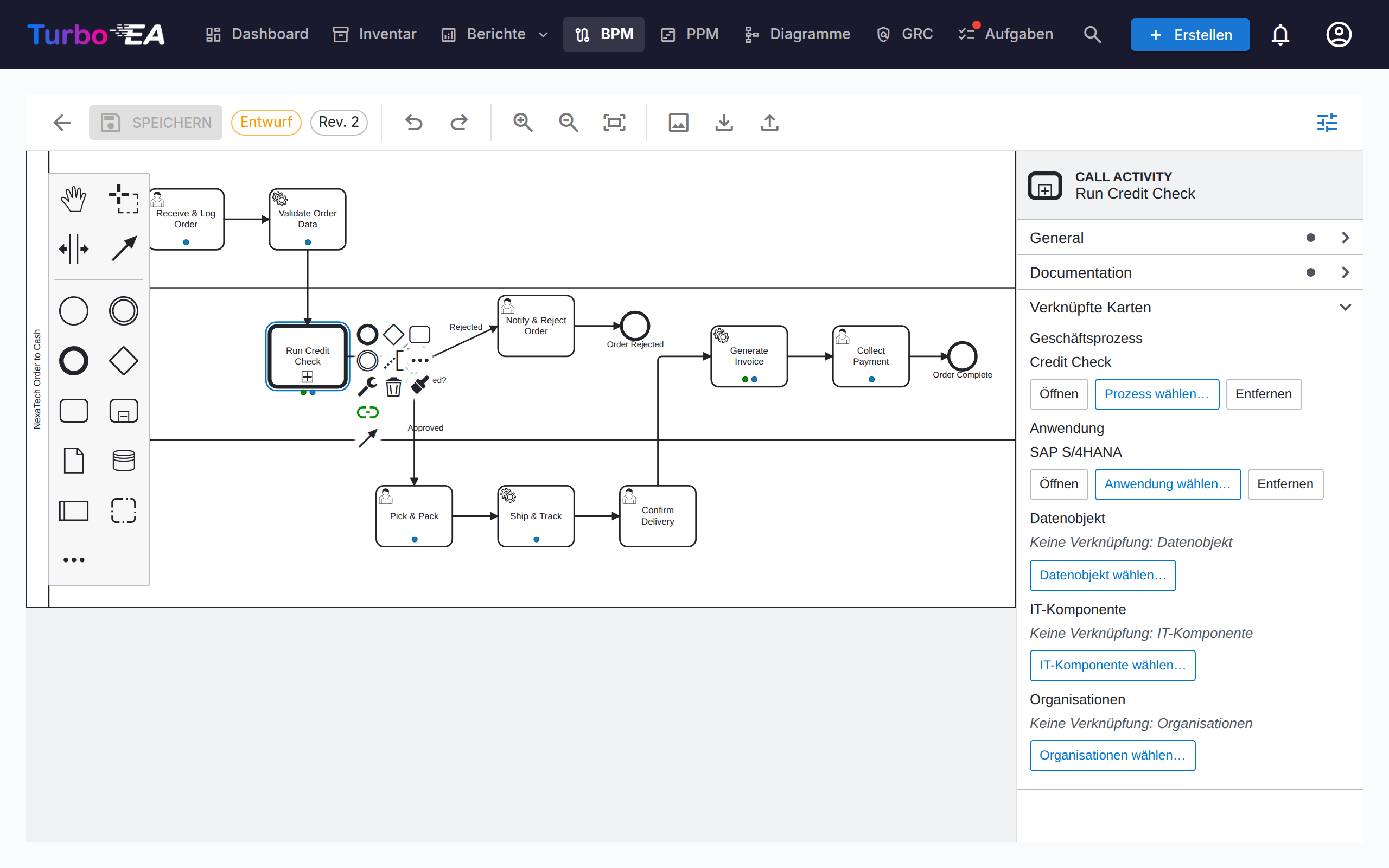
BPMN kennt ein Konstrukt, das selbst ein anderer Prozess ist: die Aufrufaktivität (call activity), eine Aufgabe mit dickem Rand, die einen eigenständig definierten Prozess aufruft. Ein eingebetteter Teilprozess gruppiert ebenfalls Schritte, gehört aber zu dem Diagramm, in dem er gezeichnet ist; die Regel aus Method & Style ist einfach: Existiert der Prozess eigenständig, verwenden Sie eine Aufrufaktivität. Turbo EA behandelt sie als den nativen Fall — beim Platzieren einer Aufrufaktivität wird gefragt, welchen Prozess sie aufruft, und die Verknüpfung wird im BPMN-eigenen aufgerufenen Element gespeichert, sodass andere Werkzeuge sie lesen. Jeder andere Schritt speichert die Verknüpfung stattdessen als Turbo-EA-Attribut im Diagramm.
Beim Veröffentlichen eines Ablaufs mit einem verknüpften Schritt entsteht eine ruft auf-Beziehung zwischen den beiden Prozessen — auf der Registerkarte Beziehungen des verknüpften Prozesses steht wird aufgerufen von, und die Abhängigkeitsansicht zeichnet den Aufrufgraphen. Ein aus einem anderen Werkzeug importiertes Diagramm behält dessen eigene Prozessreferenz; die Schritttabelle zeigt sie als Hinweis (verweist auf Process_X), bis Sie den passenden Prozess in Turbo EA wählen.
Ein Satz von Verknüpfungen
Editor und Tabellen zeigen dieselben Verknüpfungen, ein Schritt liest sich also überall gleich:
- Innerhalb eines Entwurfs gilt, was Sie dort setzen — im Editor oder in der Tabelle Elemente vorverknüpfen, beide sind derselbe Speicher — und die Prozessreferenz des Diagramms ist der Rückfall für einen Schritt, zu dem Sie nichts gesagt haben. Das Entfernen einer Verknüpfung entfernt sie, auch beim Veröffentlichen.
- Ein veröffentlichter Ablauf bleibt genehmigt, während seine Verknüpfungen in seiner Elementtabelle bearbeitet werden: Das sind Metadaten auf einem freigegebenen Diagramm und kein Grund für eine erneute Genehmigung.
- Ein Entwurf, der aus der veröffentlichten Version erstellt wird, startet mit den Verknüpfungen, die der Prozess in diesem Moment hat. Ein bereits offener Entwurf behält seine eigenen, damit die Bearbeitung anderer nicht das Diagramm ändert, an dem Sie arbeiten.
Nachrichtenflüsse
Die Nachrichtenflüsse des veröffentlichten Diagramms werden unter der Elementtabelle aufgelistet; jeder zeigt, was er verbindet — eine Aufgabe, ein Ereignis oder einen ganzen Pool an beiden Enden. Verknüpfen Sie einen Nachrichtenfluss mit der Schnittstellen-Karte, die ihn überträgt. Wie die Organisationsverknüpfungen an Schritten ist dies nur informativ: Es wird keine Beziehung zwischen Karten angelegt.
Organisationen verknüpfen
Die Spalte Organisation in der Schritttabelle verknüpft Schritte mit Organisationskarten, direkt neben Anwendung / Datenobjekt / IT-Komponente. Anders als diese Einzelverknüpfungen kann ein Schritt mit mehreren Organisationen verknüpft werden — wählen Sie sie einzeln aus und entfernen Sie sie einzeln. Schrittverknüpfungen sind rein informativ — sie dokumentieren, welche Organisationen an einem Schritt beteiligt sind, ohne eine Beziehung zwischen den Karten zu erzeugen; Beziehungen zwischen Geschäftsprozess und Organisation werden separat im Reiter „Beziehungen“ der Karte gepflegt. Lane-Namen bleiben reiner Freitext aus dem Diagramm und sind nicht mit Organisationskarten verbunden. Die Prozess-×-Organisation-Matrix in den BPM-Berichten aggregiert diese Verknüpfungen über alle Prozesse hinweg.
Genehmigungsworkflow
Prozessablaufdiagramme folgen einem versionierten Genehmigungsworkflow:
| Status | Beschreibung |
|---|---|
| Entwurf | In Bearbeitung, noch nicht zur Prüfung eingereicht |
| Ausstehend | Zur Genehmigung eingereicht, Prüfung ausstehend |
| Veröffentlicht | Freigegeben und als aktuelle Version sichtbar |
| Archiviert | Zuvor veröffentlichte Version, durch eine neuere Freigabe ersetzt |
| Zurückgezogen | Zuvor veröffentlichte Version, bewusst zurückgezogen |
Beim Einreichen eines Entwurfs wird ein Versionsstand erzeugt. Genehmigende können die Einreichung freigeben (veröffentlichen) oder ablehnen.
Wer freigeben darf
Das Freigeben oder Ablehnen einer eingereichten Revision erfordert die Berechtigung Eingereichte BPMN-Ablaufversionen freigeben oder ablehnen oder die Stakeholder-Rolle Prozessverantwortlicher auf dem Prozess selbst. Das Bearbeiten von Entwürfen genügt nicht.
Geändert in 2.43.0
Frühere Versionen akzeptierten hier die allgemeine BPM-Bearbeitungsberechtigung, sodass jedes Mitglied jeden Prozessablauf freigeben konnte — auch eine Revision, die es kurz zuvor selbst eingereicht hatte. Wenn in Ihrer Installation heute Personen mit reinen BPM-Bearbeitungsrechten freigeben, erteilen Sie ihnen entweder unter Administration → Rollen die Berechtigung Eingereichte BPMN-Ablaufversionen freigeben oder ablehnen oder weisen Sie sie den betreffenden Prozessen als Prozessverantwortlicher zu.
Eine veröffentlichte Version zurückziehen
Eine versehentlich erteilte Freigabe lässt sich rückgängig machen, ohne den Prozess zu löschen. Dafür ist die Berechtigung Veröffentlichte BPMN-Ablaufversion zurückziehen erforderlich, die standardmäßig keine Rolle besitzt — sie wird unter Administration → Rollen vergeben oder für die Stakeholder-Rolle Prozessverantwortlicher unter Administration → Metamodell.
Sobald die Berechtigung erteilt ist, erhält die veröffentlichte Version eine Schaltfläche Zurückziehen. Das Zurückziehen verlangt eine schriftliche Begründung und bewirkt dann:
- Die Revision wechselt zu Zurückgezogen — sie wird niemals gelöscht und nie in den Entwurfsstatus zurückgesetzt.
- Die ursprüngliche Freigabe bleibt dokumentiert: der Reiter Archiviert zeigt die Revision, wer sie freigegeben hat und wann, zusammen mit dem Zurückziehenden und der Begründung.
- Das Zurückziehen wird mit seiner Begründung im Reiter Verlauf der Karte festgehalten.
- Eine Kopie wird als neuer Entwurf mit der nächsten Revisionsnummer geöffnet, damit Sie das Diagramm korrigieren und erneut über Einreichen → Freigeben laufen lassen können.
- Der Prozess hat keinen freigegebenen Ablauf, bis dieser Entwurf freigegeben ist.
- Die extrahierten Prozessschritte und ihre Kartenverknüpfungen bleiben unverändert.
Dass die zurückgezogene Revision erhalten bleibt und nur eine Kopie bearbeitet wird, ist Absicht: So bleibt genau das Diagramm abrufbar, das eine freigebende Person unterzeichnet hat — was ein Qualitätssystem erwartet — und Sie erhalten trotzdem sofort eine Arbeitskopie.
Jede archivierte oder zurückgezogene Version lässt sich jederzeit über Neuen Entwurf hieraus erstellen im Reiter Archiviert wieder aufgreifen; sie wird dann als neuer Entwurf mit der nächsten Revisionsnummer geklont.
Prozessbeurteilungen
Geschäftsprozess-Karten unterstützen Beurteilungen, die den Prozess in folgenden Bereichen bewerten:
- Effizienz — Wie gut der Prozess Ressourcen nutzt
- Effektivität — Wie gut der Prozess seine Ziele erreicht
- Compliance — Wie gut der Prozess regulatorische Anforderungen erfüllt
Beurteilungsdaten fließen in die BPM-Berichte ein.
BPM-Berichte
Drei spezialisierte Berichte sind über das BPM-Dashboard verfügbar:
- Reifegradbericht — Verteilung der Prozesse nach Reifegrad, Trends über die Zeit
- Risikobericht — Risikobewertungsübersicht, Hervorhebung von Prozessen, die Aufmerksamkeit erfordern
- Automatisierungsbericht — Analyse der Automatisierungsgrade in der Prozesslandschaft
- Prozess-×-Organisation-Matrix — Welche Organisationen Schritte in welchen Prozessen ausführen, mit Filterung pro Organisation und Schritt-Drill-down pro Prozess (auf Basis der informativen Schrittverknüpfungen; Kartenbeziehungen sind nicht enthalten)